Типография просит макет для печати «в 300 dpi», а у вас есть только картинка с сайта или из мессенджера. Ниже объясняем, что стоит за этой цифрой, как подобрать разрешение для печати в dpi под конкретный формат и как быстро проверить, подойдёт ли ваш файл.
Что означает 300 dpi
Разрешение 300 dpi означает, что на каждый дюйм отпечатка приходится около 300 точек. Для файла это 300 пикселей на дюйм. Дюйм равен 2,54 см, поэтому на один сантиметр нужно примерно 118 пикселей. При такой плотности глаз не различает отдельные пиксели с расстояния 25–30 см, и изображение выглядит цельным, с хорошей чёткостью мелких деталей.
Короче говоря, 300 dpi — это ориентир для продукции, которую держат в руках: визиток, листовок, буклетов, журналов. Строгим правилом эта цифра не является. В офсетной печати качество выше 300 уже не растёт, а в цифровой печати разница часто перестаёт быть заметной около 200 dpi. Стандартом в требованиях всё равно остаётся 300, просто с запасом. На экране цифра dpi вообще ничего не значит, об этом расскажем ниже.
DPI и PPI: в чём разница
Эти термины постоянно путают, хотя они описывают разные вещи.
| Термин | Что измеряет | Где встречается |
|---|---|---|
| PPI (pixels per inch) | Сколько пикселей изображения приходится на дюйм отпечатка | Свойства файла, Photoshop, требования к макету |
| DPI (dots per inch) | Сколько точек краски устройство наносит на дюйм | Характеристики принтера и печатной машины |
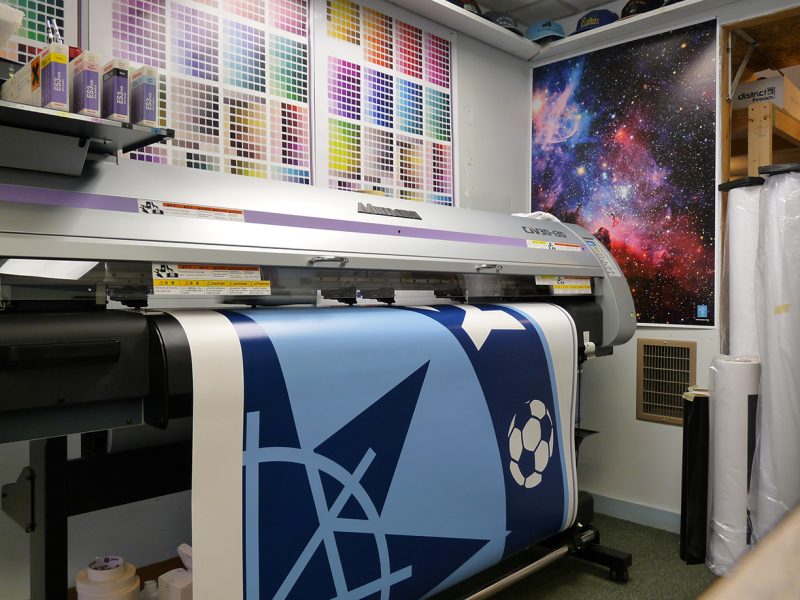
Растровое изображение состоит из пикселей, а принтер передаёт каждый пиксель несколькими точками краски и смешивает из них цвет. Например, для интерьерной печати мы в 24print.by используем режимы 720–1440 dpi. Но макету при этом нужно не 1440 ppi, а 150–300 ppi.
Для заказчика главное в разнице между dpi и ppi вот что: высокое dpi принтера не восстановит детали, которых нет в файле. В обиходе и в требованиях типографий «300 dpi» почти всегда означает 300 ppi, и дальше мы тоже будем говорить так.
72 dpi и 300 dpi: в чём разница на самом деле
Цифра 72 dpi досталась нам от первых мониторов Macintosh, а у Windows долго было 96 dpi. Сегодня это условное значение в метаданных. Экран показывает картинку пиксель в пиксель, и на отображение в браузере эта цифра не влияет.
Главное про разницу между 72 и 300 dpi: значение dpi само по себе не меняет число пикселей. Допустим, у файла 600 × 400 px вы замените в свойствах 72 на 300. Детализация от этого не вырастет. Изменится только подсказка о размере отпечатка: вместо 21 × 14 см программа предложит 5 × 3,4 см.
Рассуждение работает и в обратную сторону. Фото шириной 3000 пикселей даёт 300 ppi при ширине отпечатка 10 дюймов (25,4 см) и 150 ppi при 20 дюймах (50,8 см). Пиксели те же, меняется только площадь, на которую их растянули. Поэтому совет «для интернета сохраняйте в 72 dpi, для печати в 300» неполон: решают ширина и высота в пикселях.
Сколько пикселей нужно для печати
Нужный размер изображения для печати в пикселях считается по простой формуле:
размер в мм ÷ 25,4 × 300 = пиксели
| Формат | Размер, мм | Размер в пикселях при 300 ppi |
|---|---|---|
| Визитка | 90 × 50 | 1063 × 591 |
| А5 | 148 × 210 | 1748 × 2480 |
| Формат А4 | 210 × 297 | 2480 × 3508 |
| А3 | 297 × 420 | 3508 × 4961 |
Для сравнения: снимка с телефона на 12 мегапикселей (4000 × 3000 px) с запасом хватает на А4 при 300 ppi.
Но 300 ppi нужны не везде. Чем больше расстояние просмотра, тем ниже требования:
- плакат А2–А1, который смотрят с 0,5–1 м: 200–300 ppi;
- интерьерная печать, расстояние 0,5–2 м: 150–300 ppi;
- баннер 2 × 3 м, расстояние 2–5 м: 72–150 ppi.
Баннер 3 × 1 м при 300 dpi — это около 35 000 пикселей по ширине. Файл получится огромным, а разницы глаз не увидит. Поэтому в широкоформатной печати разрешение подбирают под расстояние, с которого будут смотреть. Логотипы, текст и схемы лучше передавать в векторе (AI, EPS, PDF). Векторное изображение описано формулами, а не пикселями, поэтому масштабируется без потерь, и разрешение для него не важно.
Почему картинка из интернета не подойдёт
Картинка из интернета для печати подходит редко, и причин тому несколько.
- Мало пикселей. Сайты и мессенджеры уменьшают файлы, чтобы страницы быстрее грузились. Типичная картинка шириной 800–1200 px на листе А4 (8,27 дюйма) даст всего 100–150 ppi, то есть вдвое меньше нормы.
- При растягивании картинка размывается. Когда маленькую картинку увеличивают, программа достраивает недостающие пиксели интерполяцией. Появляется размытость, края расплываются в «мыло», а на контрастных границах проступают квадраты растра.
- Сжатие JPEG портит детали. Каждое пересохранение в JPEG выбрасывает часть мелких деталей и добавляет артефакты вокруг текста и линий. На экране телефона их не видно, а на бумаге видно.
- Нет прав на использование. Изображение из поиска принадлежит автору, и если использовать его в рекламе без разрешения, можно получить претензию.
Отдельная ловушка — оценивать файл по цифре «72 dpi» в свойствах. Она ничего не говорит о качестве: у картинки с пометкой 72 dpi может быть 5000 пикселей по ширине, а у файла с пометкой «300 dpi» всего 600. Смотрите только на размер в пикселях.
Пример: превью 800 × 600 px на фото 10 × 15 см даст около 135 ppi (800 ÷ 5,9 дюйма). Для снимка это терпимо, хотя он будет заметно мягче. На А4 получится уже около 70 ppi, и изображение поплывёт. Выход один — найти исходник: оригинал с камеры, файл у автора или изображение со стока в полном размере.
Как проверить разрешение и что делать, если пикселей мало
В Photoshop. Откройте «Изображение → Размер изображения», снимите галочку «Ресамплинг» и задайте нужный размер печати. В поле «Разрешение» появится фактическое значение, а число пикселей при этом не изменится.
В InDesign. На панели «Связи» посмотрите параметр Effective PPI («Эффективное разрешение»). Он показывает разрешение картинки с учётом масштаба в макете.
Без программ. Откройте свойства файла, возьмите ширину в пикселях и разделите на ширину отпечатка в дюймах (сантиметры ÷ 2,54). Например, 2000 px на ширину 20 см (7,87 дюйма) дают около 254 ppi, для листовки этого достаточно.
Если пикселей не хватает, есть несколько вариантов:
- найти оригинал файла;
- уменьшить размер отпечатка;
- выбрать продукцию, которую смотрят издалека, например плакат или баннер вместо листовки;
- согласовать с типографией более низкое разрешение.
Программное увеличение (ресемплирование) сглаживает края, но потерянные детали не возвращает: дорисовать то, чего не было в кадре, оно не может. Если сомневаетесь, отправьте макет менеджерам 24print.by. Подскажем, хватит ли разрешения, и при необходимости доработаем файл.